
Chrome, Edge, Firefox 등 여러 브라우저에서 동일하게 이용할 수 있습니다.
별도의 ActiveX 설치나 Internet Explorer 전용 설정은 필요하지 않습니다.
🌐
Google Chrome
다운로드 버튼 클릭
🌐
Microsoft Edge
다운로드 버튼 클릭
🌐
Mozilla Firefox
다운로드 버튼 클릭
다운로드 이용방법
런처를 한 번 설치한 뒤에는 아래 과정으로 자동 연결됩니다.
콘텐츠 다운로드 버튼 클릭 → 한인디스크 런처 호출 → 전용 다운로더 실행
매번 프로그램을 다시 설치할 필요 없이 원하는 콘텐츠에서 다운로드 버튼만 누르시면 됩니다.
STEP 01 · 최초 1회
💻
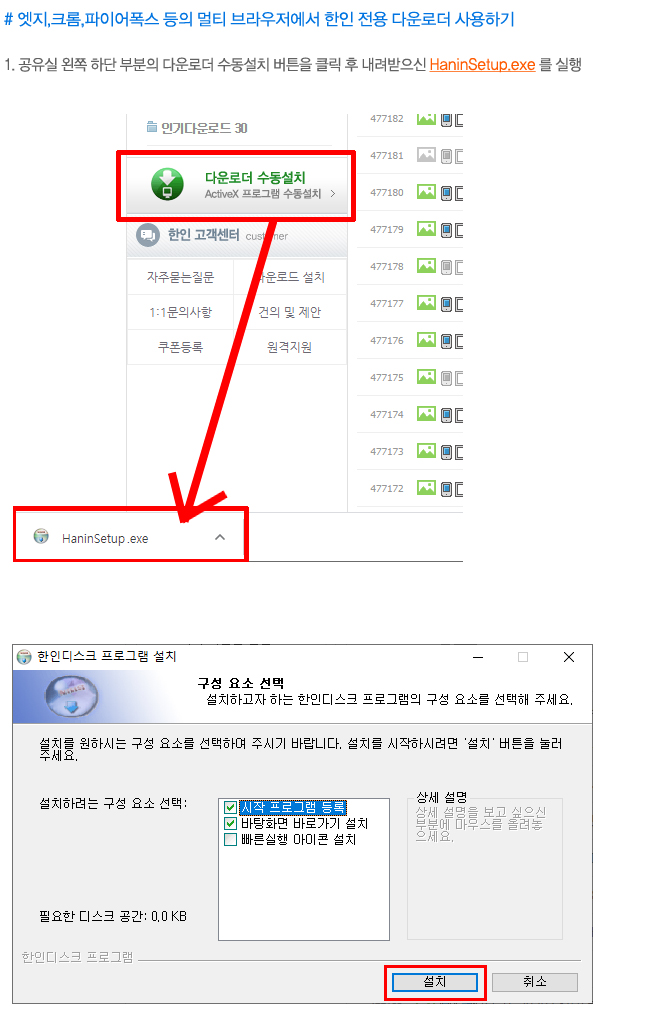
런처 설치
위의 한인디스크 런처 다운로드 버튼을 누른 후
HaninSetup.exe를 실행하여 설치합니다.
STEP 02 · 평소 이용
📥
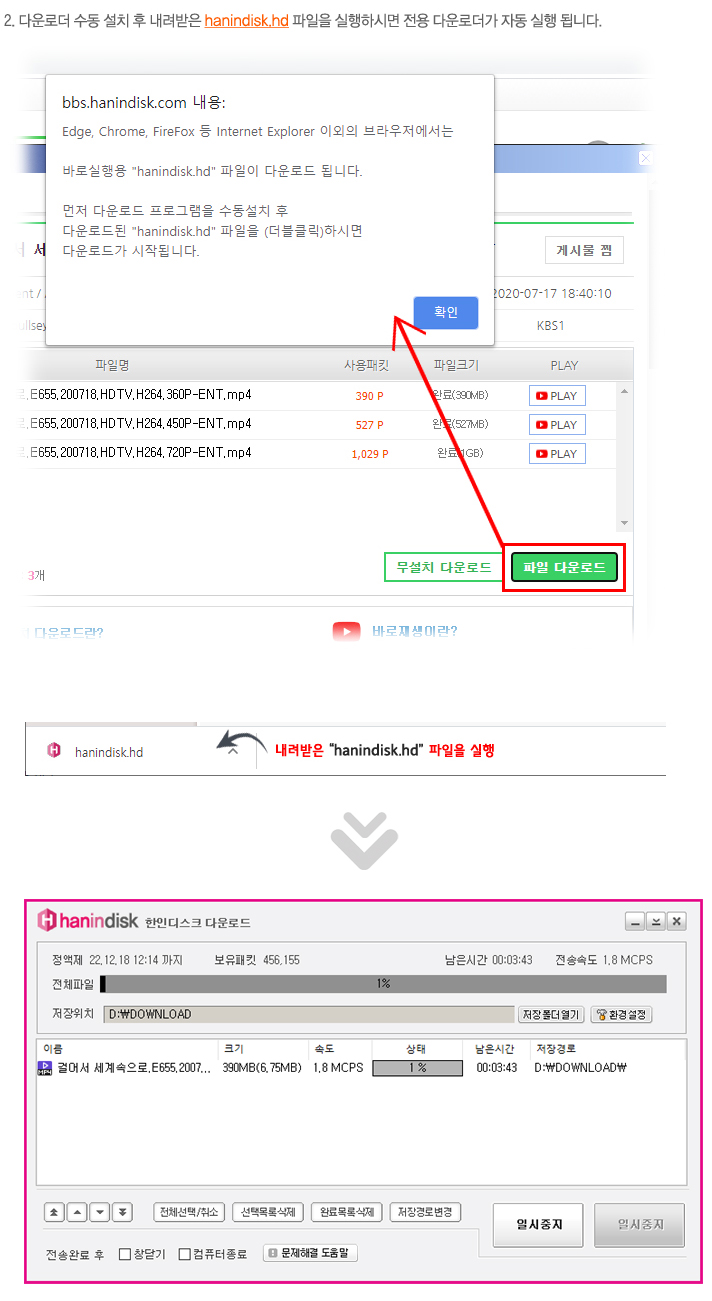
다운로드 버튼 클릭
원하는 콘텐츠에서 다운로드 버튼을 누르세요.
설치된 한인디스크 런처가 자동으로 호출됩니다.
STEP 03 · 자동 실행
🚀
전용 다운로더 실행
한인디스크 런처가 다운로드 정보를 전달하면
전용 다운로더가 자동으로 실행되고 다운로드가 시작됩니다.
💡 처음 다운로드할 때 브라우저 확인창이 나타날 수 있습니다.
Chrome, Edge, Firefox 등의 브라우저에서 처음 다운로드 버튼을 누르면
“한인디스크를 여시겠습니까?” 또는
“외부 프로그램을 실행하시겠습니까?”와 같은 확인창이 표시될 수 있습니다.
이 경우 열기 / 허용을 선택해 주세요.
확인 후 한인디스크 런처와 전용 다운로더가 자동으로 실행됩니다.
✓ 한 번 설치하면 다음부터는 다운로드 버튼만 누르시면 됩니다.
전용 런처 설치가 완료된 PC에서는 매번 프로그램을 다시 설치할 필요가 없습니다.
한인디스크에서 원하는 콘텐츠를 선택한 후 다운로드 버튼만 누르면
런처가 자동으로 연결되고 전용 다운로더가 실행됩니다.
기존 ActiveX 방식이나 Internet Explorer 전용 환경은 더 이상 필요하지 않습니다.
🔧 다운로드 버튼을 눌러도 아무 반응이 없나요?
먼저 한인디스크 런처가 설치되어 있는지 확인해 주세요.
설치되어 있지 않거나 정상적으로 실행되지 않는 경우 위의
한인디스크 런처 다운로드 버튼을 눌러 다시 설치해 주세요.
브라우저에서 외부 프로그램 실행 여부를 묻는 경우에는 열기 / 허용을 선택하시면 됩니다.